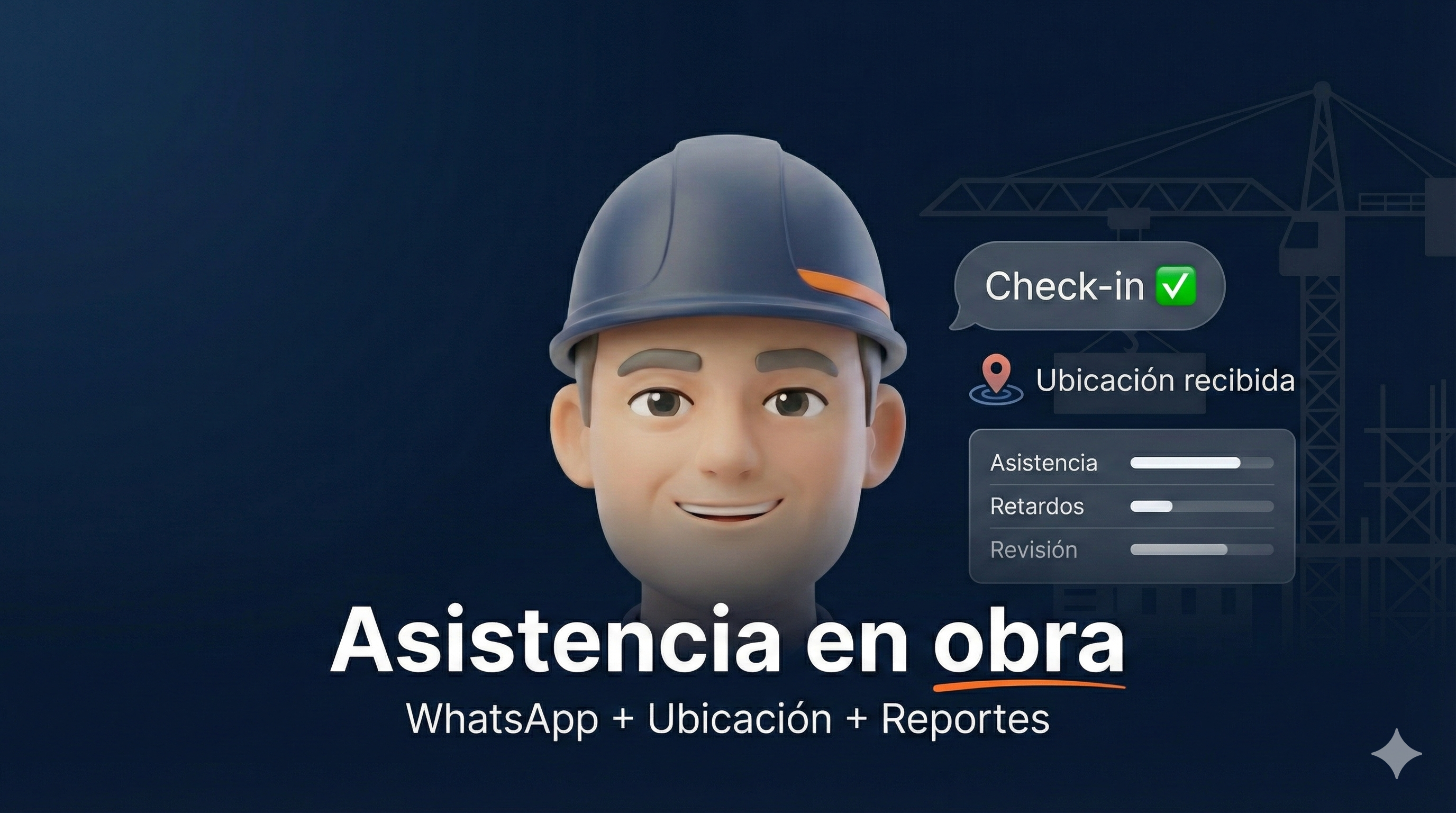
Control de asistencia Asistencia en obra
Recursos Humanos
Ubicación GPS

Controlar la asistencia de personal en obra vía WhatsApp se ha vuelto una solución práctica para las constructoras. Para entender el panorama completo, revisa la guía principal: Control de asistencia en obra por WhatsApp: guía (GPS y reportes). En este artículo te explico, paso a paso, cómo registrar entrada y salida usando mensajes de WhatsApp y la función de Ubicación actual (no ubicación en tiempo real). También verás plantillas de mensajes listas para copiar, cómo manejar excepciones (sin señal, cambio de obra, retardos) y un mini SOP de revisión diaria para administración.
WhatsApp ofrece dos opciones para compartir ubicación: Ubicación en tiempo real (seguimiento continuo) y Enviar mi ubicación actual (ubicación puntual en ese instante). La ubicación en tiempo real se actualiza mientras te mueves durante el período que elijas (15 minutos, 1 hora u 8 horas). En cambio, la ubicación actual envía una sola vez tu posición fija en el mapa, como un pin estático con tu posición del momento. Para control de asistencia, la recomendación es usar siempre “Enviar mi ubicación actual”, porque solo necesitas el registro puntual del check-in o check-out, no un rastreo continuo.
Para ver la explicación oficial, WhatsApp detalla cómo funciona compartir ubicación y la diferencia entre enviar la ubicación actual y compartir ubicación en tiempo real en su Centro de ayuda. Y ojo: la ubicación puede variar algunos metros dependiendo de señal, edificio o configuración del teléfono; esto es normal en GPS y está documentado por fuentes técnicas oficiales. Por eso en asistencia en obra lo correcto es “grabar pero alertar” cuando un pin cae fuera de radio, en lugar de bloquear al trabajador. O Si quieres ver el paso a paso con pantallas y opciones, hay guías claras que muestran la diferencia entre “Ubicación en tiempo real” (15 min / 1 hora / 8 horas) y “Enviar mi ubicación actual”, además de cómo enviarlas desde el clip de adjuntos en WhatsApp.
Cuando un trabajador toca el clip para adjuntar en WhatsApp y elige Ubicación, verá ambas opciones. Es importante seleccionar “Enviar mi ubicación actual”. Eso manda un mapa con un pin de la ubicación exacta en ese momento. Evita “Ubicación en tiempo real” porque implicaría compartir ubicación durante varios minutos u horas, algo innecesario para asistencia y menos recomendable para privacidad.
También hay que considerar la precisión del GPS. La ubicación puede variar algunos metros dependiendo de señal, edificios, techo, y si el teléfono tiene activado GPS y datos. Por eso, un buen sistema de control de asistencia no debe “rechazar” automáticamente: lo correcto es grabar el evento y alertar si está fuera de radio (para revisión).
En la práctica, el GPS del celular puede tener un margen de error de varios metros (comúnmente 5–10 m), así que es normal que un pin “baile” un poco alrededor de la obra, sobre todo en interiores o zonas con obstáculos.
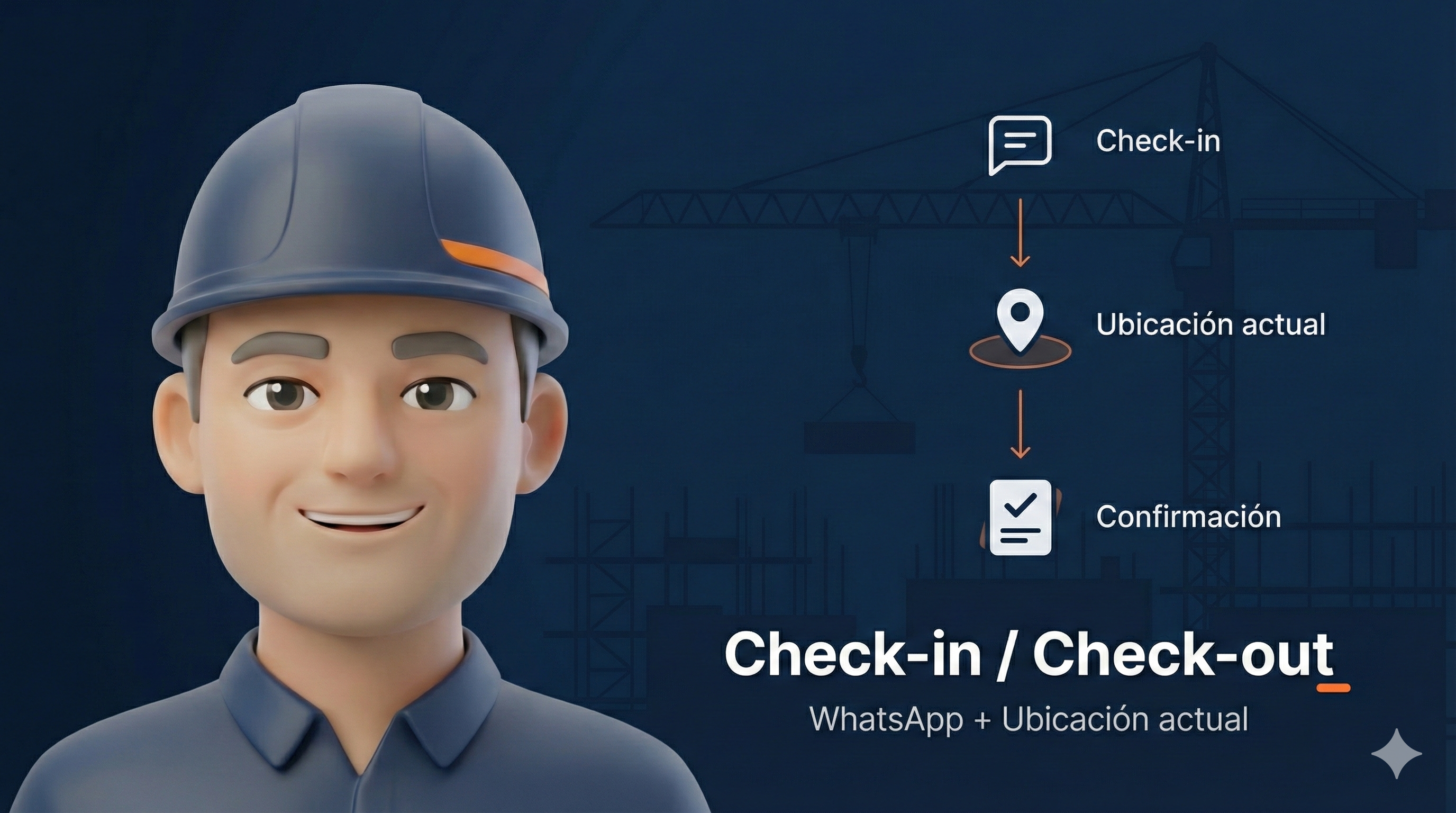
El trabajador abre el chat oficial de la empresa en WhatsApp
Cada empleado debe tener guardado el número oficial (por ejemplo, el contacto de Chato). Antes de iniciar su jornada, abre el chat para reportar su entrada.
Envía el mensaje de entrada
Para hacer check-in, el trabajador escribe “Entrada” y lo envía.
Envía “Ubicación actual”
Después del mensaje, toca el clip (📎) → Ubicación → Enviar mi ubicación actual. Esto manda un pin fijo con su posición en ese instante.
Confirmación y registro
El sistema responde con un mensaje de confirmación y guarda: empleado, fecha, hora, obra detectada y ubicación. Si el pin queda fuera del radio, la regla correcta es “grabar pero alertar” para revisión, no bloquear.
Check-out (salida)
Al terminar el turno, el trabajador envía “Salida” y adjunta nuevamente “Ubicación actual”.
Confirmación de salida
El sistema registra la salida y cierra la jornada del trabajador.
|
Problema |
Causa probable |
Qué hace el trabajador |
Qué hace el admin |
|---|---|---|---|
|
No envió ubicación junto con entrada/salida(olvidó adjuntar) |
Descuido o prisa; el empleado mandó el mensaje de “Entrada” o “Salida” pero no adjuntó el pin de ubicación. |
Enviar inmediatamente la ubicación en cuanto note el olvido, indicando a qué registro corresponde (ej. “Ubicación de mi entrada de hace 5 min”). |
Registrar manualmente la ubicación si es informada por otro medio, o contactar al trabajador para que la envíe. Dejar una nota en el sistema sobre la corrección. |
|
Ubicación fuera de la obra (registro marcado con alerta) |
El pin GPS cayó fuera del radio establecido. Puede ser un error de GPS (poca precisión) o el empleado realmente estaba lejos (p. ej. marcó entrada antes de llegar). |
Si estaba realmente en la obra, reenviar la ubicación actual estando dentro, o explicar vía mensaje (“estaba en la entrada de la obra, señal GPS débil”). Si marcó antes de llegar, aclarar y registrar nuevamente al arribar. |
Verificar la distancia del pin respecto a la obra en el mapa. Si es un desvío menor, posiblemente fue error de precisión – puede aprobar el registro. Si es significativo, comunicarse con el empleado para investigar (posible incumplimiento) y tomar las medidas según política interna. |
|
El trabajador envió “Ubicación en tiempo real” en lugar de actual |
Confusión al elegir la opción en WhatsApp; la ubicación en tiempo real inicia un tracking prolongado en vez de enviar un pin. |
Detener el compartir en tiempo real (desde el chat de WhatsApp, opción “Dejar de compartir”) y luego enviar ubicación actualnormalmente. Aprender a identificar la opción correcta para la próxima vez. |
Si en el sistema no quedó registrado el punto (posiblemente porque el bot no “leyó” una ubicación actual), solicitar al empleado que envíe su ubicación fija. Orientar al equipo sobre la diferencia entre ambas opciones para evitar repeticiones. |
|
No hubo confirmación (el bot no respondió) |
Fallo de conexión en el momento de enviar, o formato no reconocido (mensaje atípico), o el servicio de bot caído temporalmente. |
Verificar si el mensaje y ubicación salieron (iconos de WhatsApp: doble paloma indica entregado). Si no hubo respuesta, volver a enviar los datos pasados unos minutos. Si persiste, informar al supervisor/manualmente. |
Comprobar en el panel si el registro entró. Si el bot de Chato tuvo inactividad temporal, ingresar la asistencia manualmente en el sistema con hora estimada. Notificar al soporte de Chato si fue una falla del sistema. |
|
El trabajador olvidó registrar la salida |
Despiste común, especialmente si salen apurados de la obra. |
Enviar el mensaje de “Salida” con ubicación tan pronto recuerde, aunque sea tarde o al día siguiente, acompañado de una nota (“Olvidé marcar anoche, salí a las 5:00”). |
Si al cierre del día falta la salida de alguien, contactarlo o al supervisor. Registrar una salida manual estimada (por ejemplo, fin de turno) si el empleado no la envió, marcando la incidencia. Recalcar la importancia de registrar salida para futuras ocasiones. |
|
Sin señal o sin batería en obra, no pudo enviar a tiempo |
Zonas rurales/remotas con mala cobertura; o el teléfono del trabajador se quedó sin carga antes de reportar. |
Tan pronto tenga señal o cargue el teléfono, enviar “Entrada” o “Salida” con ubicación y explicación breve (“sin señal” o “sin batería”). Si definitivamente no tuvo medio, reportar vía llamada a supervisor para que quede aviso. |
Si no llega el registro a tiempo, anotar la ausencia temporalmente. Al recibir la justificación (mensaje tardío o aviso verbal), ajustar la hora de entrada/salida en el sistema según la información proporcionada. Evaluar soluciones como antenas repetidoras de señal en obra si es recurrente. |
En la mayoría de los casos, la comunicación proactiva soluciona el problema. El trabajador debe informar cualquier contratiempo, y el administrador cuenta con la flexibilidad de corregir o añadir registros en Chato cuando sea necesario (por ejemplo, registrar una salida omitida, o justificar un día). También es crucial capacitar a los empleados en el uso correcto de WhatsApp para asistencia: cómo enviar la ubicación actual, qué palabras clave usar, y la importancia de la puntualidad en sus reportes.
Chato junta todos los registros enviados por WhatsApp en un panel web: entradas, salidas, obra detectada y ubicación. Los eventos fuera de radio o sospechosos se quedan registrados, pero marcados con alerta para revisión. Así no bloqueas al trabajador en campo, pero sí mantienes control y evidencia para auditoría.
Abre el panel cada día (mañana o cierre).
Filtra por “eventos con alerta” (fuera de radio, sin ubicación, horarios raros).
Revisa el mapa y la distancia contra la obra registrada.
Si fue error normal de GPS, aprueba y deja nota.
Si se ve extraño, pide explicación al trabajador o supervisor.
Cierra registros incompletos (salidas faltantes) antes de cierre de nómina.
Si quieres implementar esto sin depender de hojas de Excel y chats desordenados, puedes ver cómo funciona Chato.
También puedes ver precios para elegir el plan que mejor encaje con tus obras.
¿Quieres que tu asistencia en obra quede registrada con ubicación y sin fricción para el trabajador? Lo más rápido es agendar una demo y ver el flujo completo funcionando con tu operación real.
Adjunta “Enviar mi ubicación actual”. Ese pin fijo es el comprobante del lugar donde marcaste.
Si ya habías entrado a un sitio o proyecto, simplemente vuelve a mandar “Ubicación actual”. Así queda cerrada tu jornada con hora y ubicación de salida.
No es lo recomendado para asistencia. Para registrar entrada o salida solo necesitas “Ubicación actual” (pin fijo). La ubicación en tiempo real es tracking continuo y no es necesario para este caso.
Puede pasar por precisión del GPS o porque marcaste antes de llegar. Lo correcto es que el evento se registre, pero quede con alerta para revisión
Envía el registro en cuanto recuperes señal o batería y agrega una nota breve. Admin podrá revisar y ajustar con evidencia.
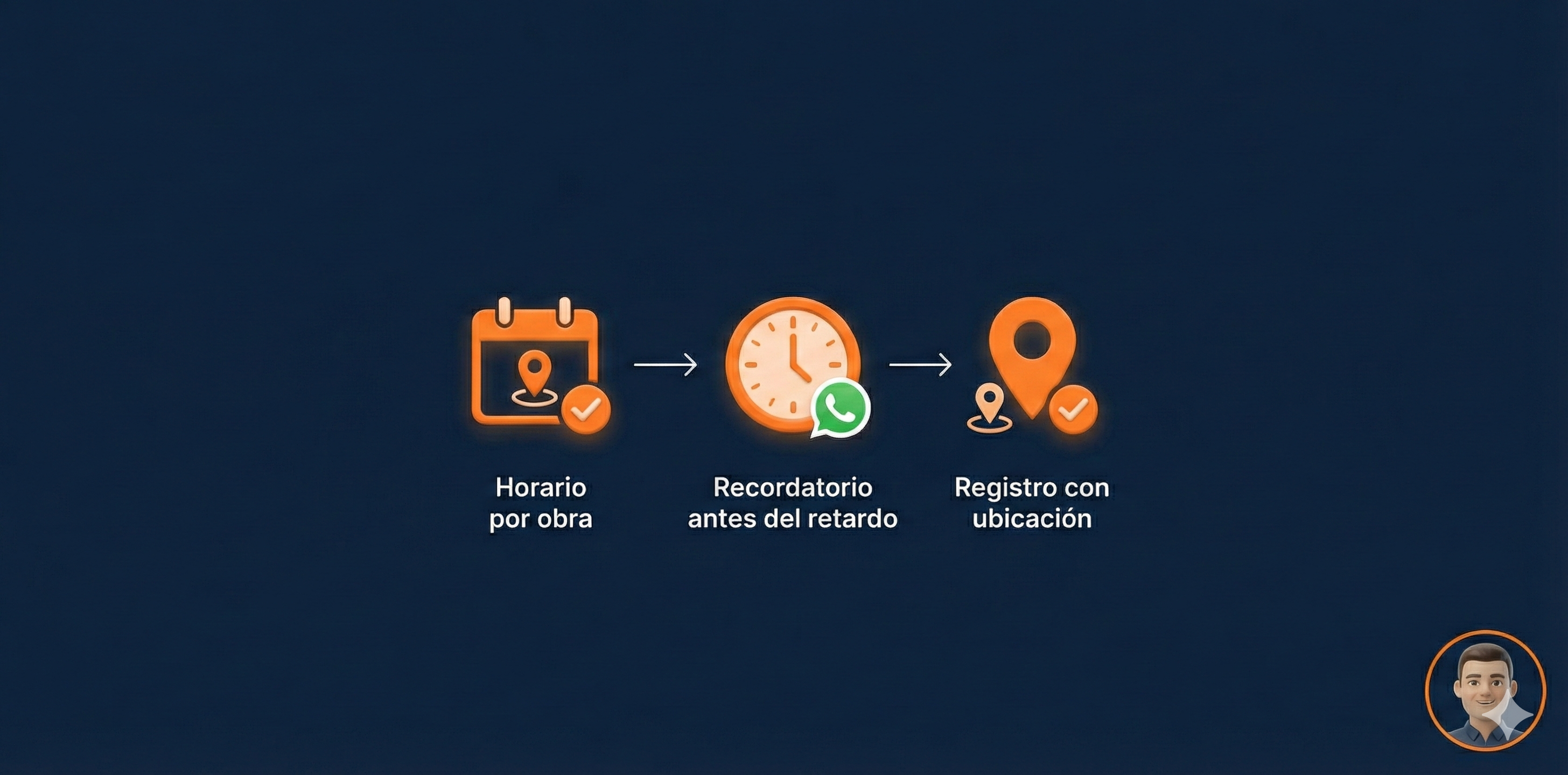
La empresa registra cada obra con su ubicación y radio. Cuando mandas tu pin, se compara contra esa geocerca y se asigna automáticamente.
Fuentes y Referencias
Guía práctica para enviar ubicación en WhatsApp (Xataka): https://www.xataka.com/basics/como-mandar-tu-ubicacion-en-whatsapp
Ubicación actual vs ubicación en tiempo real (GCF Global): https://edu.gcfglobal.org/es/como-usar-whatsapp/como-enviar-tu-ubicacion-en-whatsapp/1/
Precisión del GPS en celulares (La Vanguardia): https://www.lavanguardia.com/tecnologia/20200228/473813311658/gps-geolocalizacion-telefono-movil-smartphone-conduccion-coche-vehiculo.html
Control de asistencia por WhatsApp (Sesame HR): https://www.sesamehr.mx/control-asistencia-whatsapp/
Control horario con geolocalización (Kronjop): https://kronjop.com/es/